
Appearance
Installer les bots Hestyna
Les bots Slack et Microsoft Teams donnent accès à la conciergerie là où vos collaborateurs travaillent déjà. Cette page décrit les étapes d’installation, les permissions et les tests.
Slack bot
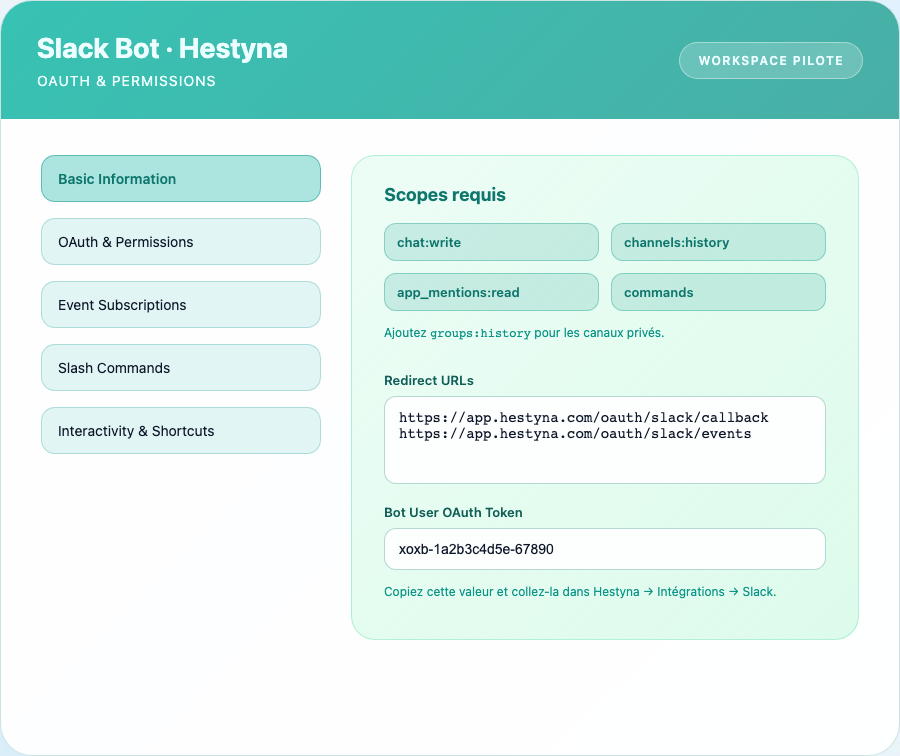
Préparer l’application Slack
- Accédez à https://api.slack.com/apps et créez une nouvelle application « From scratch ».
- Attribuez le workspace pilote puis donnez-lui un nom (ex.
Hestyna Bot). - Dans OAuth & Permissions, ajoutez les scopes Bot suivants :
chat:writeapp_mentions:readchannels:history(ajoutezgroups:historypour les canaux privés)commands
- Activez Event Subscriptions →
app_mention,message.im. - Installez l’application dans le workspace et copiez le Bot User OAuth Token (
xoxb-…).
Configurer côté Hestyna
- Ouvrez Catalogue → Intégrations → Slack.
- Collez le bot token dans le champ prévu.
- Facultatif : renseignez un canal par défaut (
#help-desk). - Testez en cliquant sur Tester la connexion.
Vérifier le fonctionnement
- Invitez le bot dans la chaîne pilote (
/invite @Hestyna). - Tapez
/hestyna helppour vérifier la réponse. - Consultez Bots → Slack dans Hestyna pour voir la dernière activité.
Microsoft Teams bot
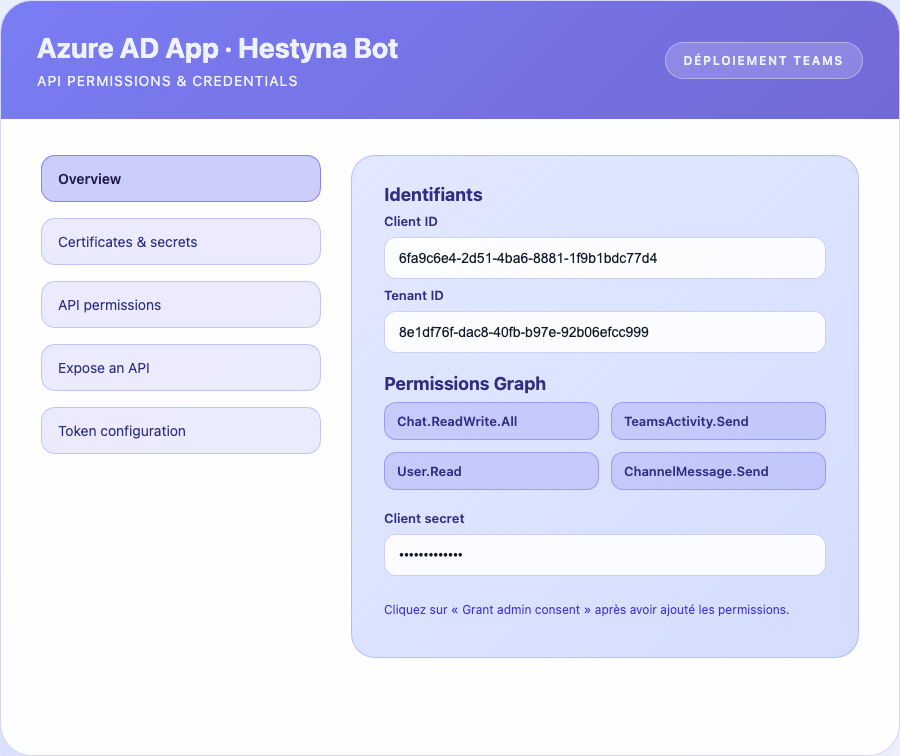
Créer l’application Azure AD
- Connectez-vous au Portail Azure.
- Créez une Azure AD App Registration pour Hestyna.
- Ajoutez un client secret (copiez la valeur). Note : durée de vie recommandée 6 mois.
- Dans API Permissions, ajoutez :
Chat.ReadWrite.AllTeamsActivity.SendUser.Read
- Cliquez sur Grant admin consent.
Configurer côté Hestyna
- Dans Catalogue → Intégrations → Microsoft Teams, saisissez :
- ID client,
- ID locataire (tenant),
- Secret client.
- Complétez les champs du tableau (endpoint Graph, champs titre/corps si vous indexez SharePoint).
- Testez la connexion.
Publier l’application Teams
- Téléchargez le package de l’application depuis Hestyna (onglet Bots → Teams).
- Dans le centre d’administration Teams, importez le package (Apps personnalisées).
- Ajoutez l’app à une stratégie de configuration ou distribuez-la manuellement aux équipes pilotes.
Vérifier le fonctionnement
- Ouvrez une conversation avec le bot et écrivez « Bonjour ».
- Vérifiez que la réponse contient le menu de démarrage.
- Dans Hestyna, onglet Bots → Teams, contrôlez la dernière synchronisation.
Conseils généraux
- Rotation des secrets : planifiez un rappel pour régénérer tokens Slack et secrets Azure.
- Logs : en cas de souci, ouvrez Observabilité → Journal des événements pour voir les requêtes entrantes.
- Sécurité : limitez l’installation aux workspaces/périmètres pilotes avant d’étendre à toute l’entreprise.