
Appearance
Workspace & accès
Cette page décrit les réglages à faire avant d’inviter vos équipes : paramètres généraux, rôles, SSO et mode self-hosted.
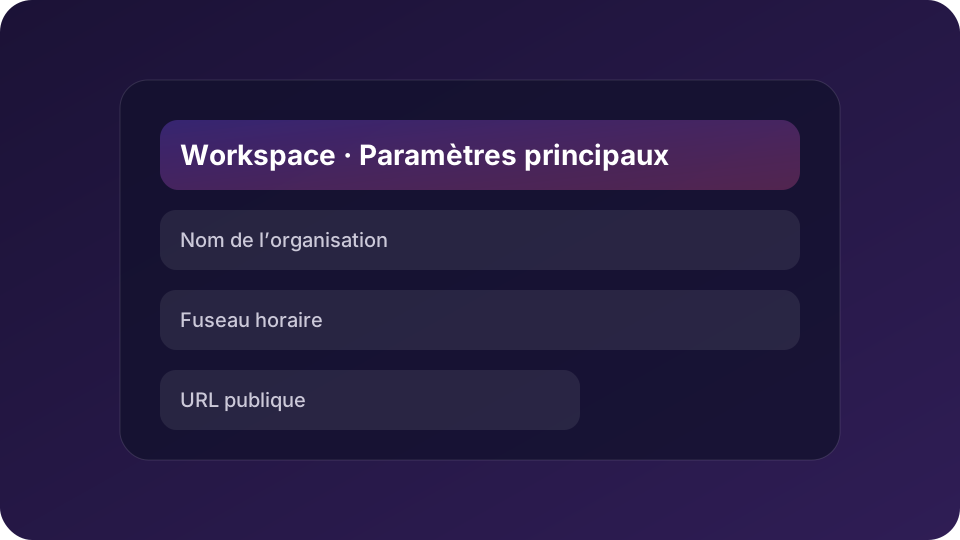
Paramètres généraux
- Ouvrez Administration → Workspace.
- Renseignez le nom de l’organisation, le fuseau horaire et l’URL publique.
- Activez les notifications sortantes (emails, Slack) si vous êtes déjà prêts à communiquer.
Astuce : conservez la même palette de couleurs que dans l’application principale pour une continuité totale.
Rôles et permissions
| Rôle | Ce qu’il peut faire | Idéal pour |
|---|---|---|
| Owner | Modifie tout le workspace, gère la facturation, ajoute des intégrations. | Responsable plateforme / CSM côté client. |
| Admin | Configure services, publications, automations et membres. | IT, People Ops, Facilities. |
| Agent | Traite les demandes, publie la connaissance, lance des automations. | Service desk, HRBP. |
| Viewer | Consulte les tableaux de bord et exports. | Direction, contrôleurs internes. |
Créez vos rôles personnalisés à partir de ces profils si vous avez besoin de plus de granularité.
Activer le SSO
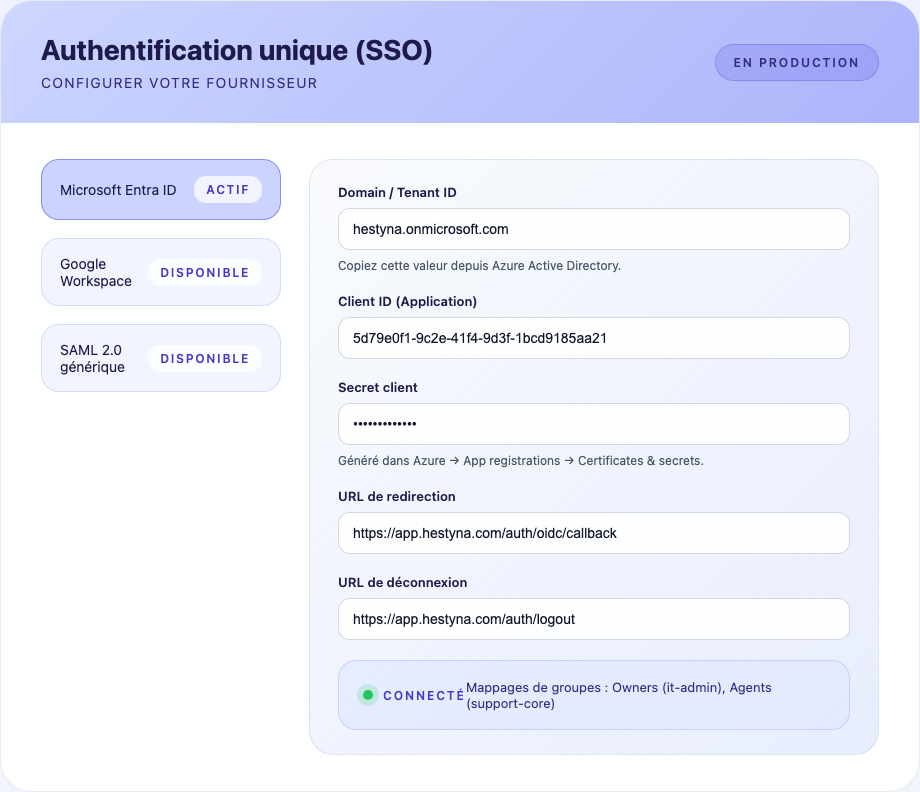
Hestyna accepte Google Workspace, Microsoft Entra ID (Azure AD) et tout IdP SAML 2.0.
- Dans Workspace → Authentification, choisissez votre fournisseur.
- Copiez les valeurs demandées :
Client ID,Client Secret,Issuer,ACS URLselon le cas. - Mappez les groupes côté IdP vers les rôles Hestyna.
- Testez avec un compte pilote avant d’obliger le SSO.
Pilote en mode self-hosted
- Téléchargez les manifests Terraform/Helm depuis le même écran.
- Renseignez vos identifiants cloud (AWS, GCP ou Azure).
- Déployez la stack, puis mettez à jour les variables communes (
prod.env) avec vos secrets. - Les endpoints
/healthzet/metricsdoivent répondre avant d’ouvrir l’accès aux utilisateurs.
Checklist sécurité :
- [ ] Rotation des secrets au minimum tous les 90 jours.
- [ ] Vault ou secret manager branché pour les tokens d’intégration.
- [ ] Alertes sur les échecs de synchronisation (
knowledge_ingestion_failures_total).
Inviter les équipes
- Cliquez sur Membres → Inviter.
- Choisissez le rôle par défaut (souvent
Agent). - Ajoutez un message de bienvenue avec la chaîne Slack/Teams de support.
Référence rapide :