
Appearance
SharePoint
Synchronisez des listes ou bibliothèques SharePoint via Microsoft Graph.
Prérequis
- Application Azure AD (peut être la même que pour Teams) avec :
Sites.Read.AllFiles.Read.All
- Secret client valide.
- ID du site SharePoint et de la liste/bibliothèque à synchroniser.
Récupérer les IDs
- Ouvrez SharePoint et naviguez vers le site cible.
- Utilisez le script suivant dans la console navigateur pour récupérer les IDs :
javascript
fetch('/_api/site?$select=Id,SiteId,WebId').then(r => r.json()).then(console.log)ou via Microsoft Graph :
bash
GET https://graph.microsoft.com/v1.0/sites/{hostname}:/sites/{site-name}- Pour la liste :
bash
GET https://graph.microsoft.com/v1.0/sites/{site-id}/listsNotez id et, pour les documents, driveId.
Configuration dans Hestyna
- Catalogue → Intégrations → Microsoft Teams / SharePoint.
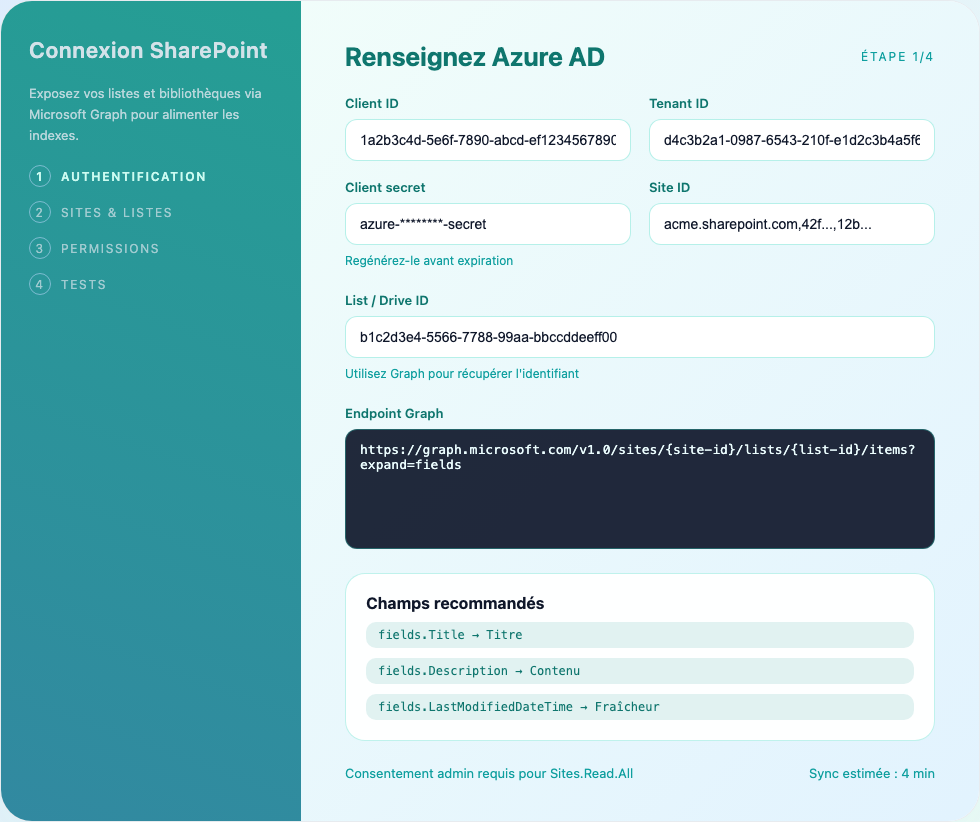
- Renseignez :
- Client ID,
- Client secret,
- Tenant ID,
- Endpoint Graph spécifique si besoin.
- Testez la connexion.
Créer un index SharePoint
- Connaissance → Indexes → sélectionnez l’intégration.
- Fournissez :
endpointGraph (https://graph.microsoft.com/v1.0/sites/.../lists/.../items?expand=fields),items_path(value),title_field(fields.Title),body_field(fields.Descriptionou autre colonne).
- Lancez la synchronisation.
Bonnes pratiques
- Créez une vue SharePoint dédiée avec uniquement les colonnes utiles.
- Utilisez
fields.Languagepour taguer les documents multilingues. - Limitez la taille des pièces jointes (préférez les liens aux fichiers lourds).
Maintenance
- Renouvelez le secret client avant son expiration.
- Surveillez les rate limits Graph (429) et ajustez la cadence.
- Activez les alertes d’échec via Observabilité.
Dépannage
| Problème | Piste |
|---|---|
| 403 Forbidden | Permissions Graph manquantes ou consentement non accordé. |
| Champs vides | Vérifiez les noms des colonnes (fields.Description). |
| Timeout | Réduisez le périmètre (filtre ?filter=) ou augmentez l’intervalle des syncs. |
Voir aussi : Teams pour la configuration Azure partagée.