
Appearance
Google Drive
Indexez vos documents Google Drive pour enrichir les réponses de l’assistant.
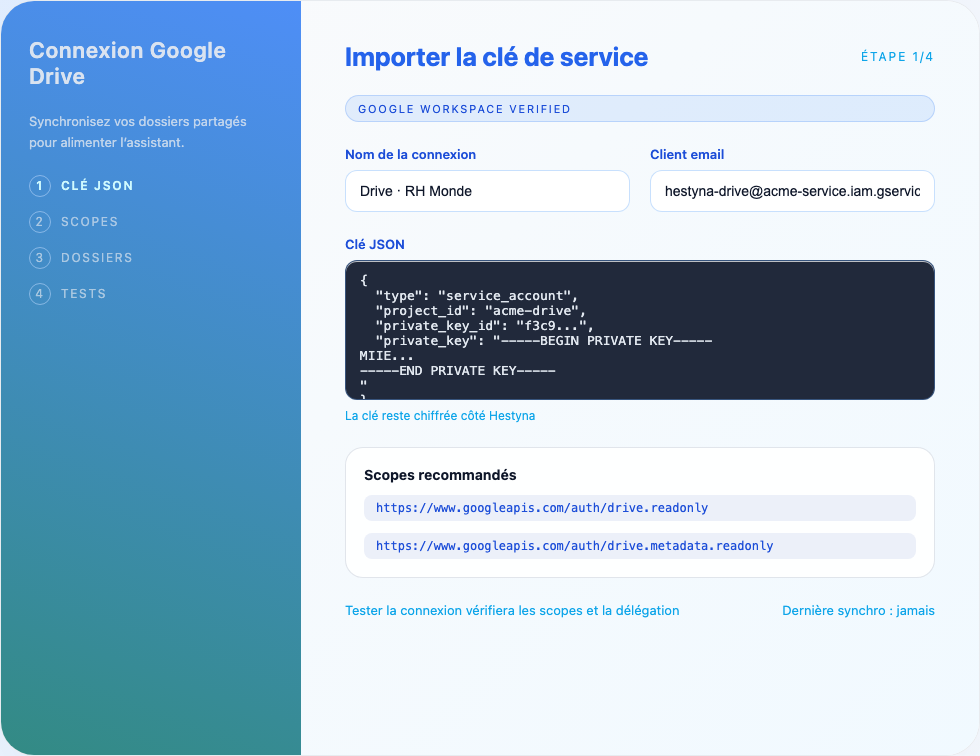
Prérequis
- Accès admin Google Workspace.
- Un compte de service avec délégation domaine.
- Le fichier de clés JSON correspondant (
client_email,private_key, etc.). - Les scopes à autoriser :
https://www.googleapis.com/auth/drive.readonlyhttps://www.googleapis.com/auth/drive.metadata.readonly
Créer le compte de service
- Rendez-vous sur la console Google Cloud.
- Créez un projet (ou réutilisez-en un dédié aux intégrations).
- IAM & Admin → Comptes de service → Créer.
- Téléchargez la clé JSON.
Autoriser la délégation domaine
- Dans l’admin console Google (https://admin.google.com), ouvrez Sécurité → Contrôles des API.
- Cliquez sur Gérer la délégation au niveau du domaine.
- Ajoutez un nouvel ID client (l’ID du compte de service) avec les scopes ci-dessus.
Configuration dans Hestyna
- Catalogue → Intégrations → Google Drive.
- Collez le JSON de la clé.
- Optionnel : ajoutez un dossier racine pour limiter l’indexation.
- Testez la connexion.
Créer un index Drive
- Connaissance → Indexes → sélectionnez Google Drive.
- Indiquez les dossiers ou partages (
folders,drives). - Lancez la synchronisation.
Bonnes pratiques
- Utilisez un compte de service distinct par périmètre sensible.
- Nettoyez les documents obsolètes pour réduire le volume.
- Ajoutez des tags (
{"confidential": true}) pour gérer les restrictions.
Maintenance
- Les clés JSON n’expirent pas mais renouvelez-les en cas de rotation de clefs.
- Surveillez les quotas d’API Drive (10 requêtes/s par utilisateur par défaut).
- Activez les alertes d’échec dans Hestyna.
Dépannage
| Erreur | Solution |
|---|---|
insufficient permissions | Vérifiez la délégation domaine et les scopes. |
| Documents manquants | Partagez les dossiers avec le compte de service ou ajoutez le drive partagé. |
| Clé invalide | Regénérez la clé JSON dans la console GCP. |
Voir aussi : Publier la connaissance