
Appearance
Jira
Connectez Jira pour créer, mettre à jour et consulter des tickets directement depuis Hestyna.
Prérequis
- Accès admin sur votre site Jira Cloud.
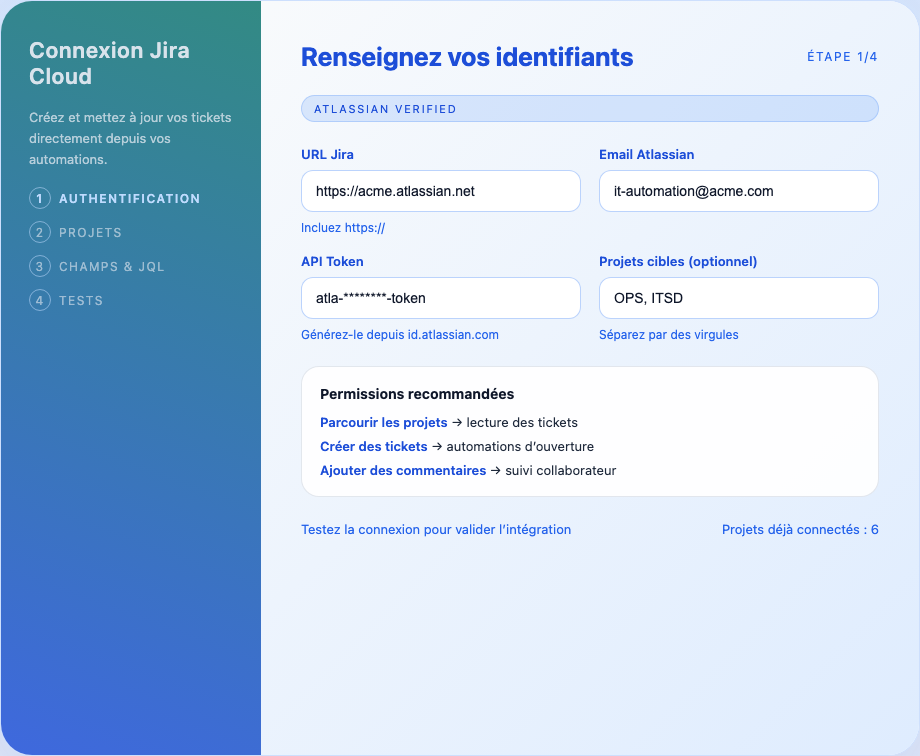
- Un API token Atlassian (généré sur https://id.atlassian.com/manage-profile/security/api-tokens).
- L’URL Jira (format
https://entreprise.atlassian.net). - L’adresse email associée au token.
Étapes côté Atlassian
- Créez un token dédié
Hestyna Jira. - Vérifiez les permissions du compte : accès aux projets ciblés.
- Identifiez les clés de projet (
OPS,ITSD) qui seront utilisées dans les automations.
Configuration dans Hestyna
- Catalogue → Intégrations → Jira.
- Renseignez :
- URL de base,
- Email,
- API token.
- Testez la connexion.
- Enregistrez.
Utilisation
- Automations : ajoutez un bloc Jira pour créer ou commenter un ticket.
- Indexes : créez un index Jira pour rendre les tickets consultables (JQL, champs).
- Webhooks : optionnellement, activez les webhooks Jira pour remonter instantanément les changements.
Configurer un index Jira
- Connaissance → Indexes → sélectionnez Jira.
- Ajoutez de la JQL (
project = OPS ORDER BY updated DESC). - Limitez les champs si nécessaire (
summary,description,status). - Synchronisez.
Bonnes pratiques
- Créez un utilisateur dédié (compte technique) avec le rôle "Automation".
- Séparez les projets sensibles dans leur propre service.
- Documentez dans la description de l’intégration les projets et JQL utilisés.
Maintenance
- Les tokens n’expirent pas mais renouvelez-les tous les 12 mois.
- Surveillez
hestyna_integration_failures_total{integration="jira"}. - Mettez à jour les automations si un workflow Jira évolue (statuts renommés…).
Dépannage
| Erreur | Cause probable | Solution |
|---|---|---|
| 401 Unauthorized | Email/token incorrects. | Regénérez le token, vérifiez la casse. |
| 403 Forbidden | Permissions insuffisantes. | Ajoutez l’utilisateur au projet Jira. |
| Champs manquants | Le champ n’est pas présent dans l’écran Jira. | Ajoutez-le ou changez la configuration. |
Ressources :